Form e-postaları neden spam klasörüne düşüyor? SPF, DKIM ve DMARC ile adım adım çözüm
İletişim formundan gelen e-postalar spam klasörüne mi düşüyor ya da hiç gelmiyor mu? Nedenleri, SPF, DKIM ve DMARC kayıtlarının doğru kurulumu ve SMTP ile kalıcı çözüm adım adım.

- Okuma süresi
- 4 dk
- Bölüm
- 7
Kısa cevap: form e-postaları çoğunlukla, alan adınız adına gönderildikleri halde bunu kanıtlayamadıkları için spam klasörüne düşer. Çözüm üç DNS kaydıdır: SPF (hangi sunucuların sizin adınıza gönderebileceği), DKIM (iletinin dijital imzası) ve DMARC (bu iki kontrol başarısız olursa ne yapılacağı). Bunlara ek olarak formun e-postayı web sunucusundan değil, doğrulanmış bir SMTP hizmeti üzerinden göndermesi gerekir.
Gmail, Yahoo ve Outlook gibi büyük e-posta sağlayıcıları son yıllarda kuralları sıkılaştırdı. Google ve Yahoo, 2024'ten itibaren gönderenlerin kimlik doğrulaması yapmasını şart koşuyor; Google'ın gönderen yönergeleri bunu ayrıntılı anlatır. Kimliğini kanıtlayamayan iletiler spam klasörüne gider ya da hiç teslim edilmez. Bu yazıda form e-postalarının neden kaybolduğunu ve sorunu kalıcı olarak nasıl çözeceğinizi anlatıyoruz.
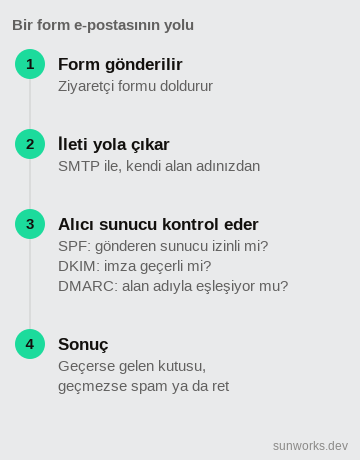
Form e-postaları neden spam'e düşer?
En sık görülen nedenler şunlardır:
- E-posta web sunucusundan gönderiliyor. WordPress gibi sistemler varsayılan olarak e-postayı PHP'nin mail() işleviyle, hosting sunucusundan yollar. Bu sunucu alan adınızın SPF kaydında yoksa iletiler sahte görünür.
- SPF, DKIM ya da DMARC eksik. Alıcı sunucu, iletinin gerçekten sizden geldiğini doğrulayamaz.
- Gönderen adresi ziyaretçinin adresi. Bazı formlar "Kimden" alanına formu dolduran kişinin adresini yazar. Bu, başkası adına e-posta göndermek demektir ve neredeyse her zaman reddedilir.
- Paylaşımlı sunucunun itibarı kötü. Aynı sunucudaki başka bir site spam gönderdiyse sunucunun IP adresi kara listeye girmiş olabilir.
SPF: hangi sunucular sizin adınıza gönderebilir?
SPF, alan adınızın DNS'ine eklenen bir TXT kaydıdır ve sizin adınıza e-posta gönderebilecek sunucuları listeler. Örnek bir kayıt şöyledir:
v=spf1 include:_spf.google.com include:spf.ornek-servis.com ~all
Dikkat edilecekler:
- Alan adının tek bir SPF kaydı olmalı. İki ayrı kayıt varsa ikisi de geçersiz sayılır; servisleri tek kayıtta birleştirin.
- Kayıt en fazla 10 DNS sorgusuna yol açabilir (RFC 7208). Çok fazla "include" eklemek bu sınırı aşar.
- Sonu ~all (yumuşak red) ya da -all (kesin red) olmalı. +all herkese izin verir ve kaydı anlamsız kılar.

DKIM: iletinin dijital imzası
DKIM, giden her iletiye bir imza ekler; alıcı sunucu bu imzayı DNS'teki açık anahtarla doğrular. Böylece ileti yolda değiştirilmediği ve gerçekten alan adınızdan çıktığı kanıtlanır.
DKIM anahtarını siz oluşturmazsınız; e-posta servisiniz (Google Workspace, Microsoft 365, Zoho, kullandığınız SMTP hizmeti) size bir kayıt verir. Bu kayıt genellikle seçici._domainkey.alanadiniz.com biçiminde bir TXT ya da CNAME kaydıdır. Servis panelinde DKIM'i etkinleştirmeyi unutmayın; kaydı eklemek tek başına yetmeyebilir.
DMARC: kontroller başarısız olursa ne olacak?
DMARC, SPF ve DKIM sonuçlarını birleştirir ve alıcı sunucuya, doğrulanamayan iletilerle ne yapacağını söyler. _dmarc.alanadiniz.com adresine eklenen bir TXT kaydıdır:
v=DMARC1; p=none; rua=mailto:dmarc@alanadiniz.com
Politika (p) üç değer alabilir:
- none: yalnızca izle, iletileri etkileme. Başlangıç için doğru seçimdir.
- quarantine: doğrulanamayan iletileri spam klasörüne gönder.
- reject: doğrulanamayan iletileri tamamen reddet.
Önerilen yol, birkaç hafta p=none ile raporları izlemek, tüm meşru gönderim kaynaklarınızın SPF ve DKIM'den geçtiğinden emin olmak, sonra quarantine ve en son reject seviyesine geçmektir. Bu, sahte e-postalarla alan adınızın kötüye kullanılmasını da önler.
Kalıcı çözüm: formu SMTP ile gönderin
DNS kayıtları doğru olsa bile e-postayı web sunucusundan göndermek risklidir. Kalıcı çözüm şudur:
- Bir SMTP hizmeti kullanın. Kurumsal e-posta hesabınız ya da işlem e-postaları için tasarlanmış bir gönderim servisi olabilir.
- Siteyi SMTP'ye bağlayın. WordPress'te bir SMTP eklentisiyle, diğer sistemlerde formun ayarlarından yapılır.
- Gönderen adresi kendi alan adınızdan olsun. Örneğin form@alanadiniz.com.
- Ziyaretçinin adresini "Yanıtla" alanına yazın. Böylece yanıtla dediğinizde doğrudan ziyaretçiye yazarsınız, ama ileti sizin alan adınızdan çıkar.
- Test edin. Formu Gmail ve Outlook adresleriyle doldurup iletilerin gelen kutusuna düştüğünü doğrulayın.
Kontrol listesi
- Alan adının MX kaydı doğru e-posta sunucusunu gösteriyor.
- Tek bir SPF kaydı var ve tüm gönderim servislerini içeriyor.
- DKIM, e-posta servisinde etkin ve DNS'te yayında.
- DMARC kaydı var; raporlar izleniyor.
- Form, SMTP ile ve kendi alan adınızdan gönderiyor.
- Ziyaretçinin adresi "Yanıtla" alanında.
Sık sorulan sorular
SPF, DKIM ve DMARC'ın hepsi gerekli mi?
Evet. SPF ve DKIM kimliği kanıtlar, DMARC ise bu kanıtın alan adınızla eşleşmesini ve başarısız iletilere ne yapılacağını belirler. Büyük sağlayıcılar artık üçünü birlikte bekliyor; biri eksik olduğunda teslim oranı belirgin biçimde düşer.
DMARC'ı hemen reject yapmalı mıyım?
Hayır. Önce p=none ile başlayın ve raporlarda tüm meşru gönderim kaynaklarınızın doğrulamadan geçtiğini görün. Aksi halde fatura sisteminiz ya da bülten aracınız gibi eklemeyi unuttuğunuz bir servisin e-postaları reddedilebilir.
Kayıtları ekledim, neden hâlâ spam'e düşüyor?
DNS değişikliklerinin yayılması birkaç saat sürebilir. Bu süre geçtiyse e-postanın hâlâ web sunucusundan gönderilip gönderilmediğini, gönderen adresin kendi alan adınızdan olup olmadığını ve DKIM'in serviste etkin olduğunu kontrol edin. Gönderen sunucunun kara listede olması da bir neden olabilir.
Kayıtlarımı nasıl kontrol ederim?
E-posta ayarları testimiz alan adınızın MX, SPF, DKIM ve DMARC kayıtlarını herkese açık DNS üzerinden ücretsiz kontrol eder ve eksikleri gösterir. Kurulumda destek isterseniz teknik destek hizmetimize ya da alan adı ve hosting hizmetimize göz atın.