WordPress yayın öncesi kontrol listesi: yayına almadan önce kontrol edilecek her şey
WordPress sitenizi yayına almadan önce neleri kontrol etmelisiniz? Altyapı, güvenlik, hız, SEO, formlar, KVKK ve yedekleme için eksiksiz kontrol listesi, yayın günü planı ve ilk hafta takibi.

- Okuma süresi
- 10 dk
- Bölüm
- 14
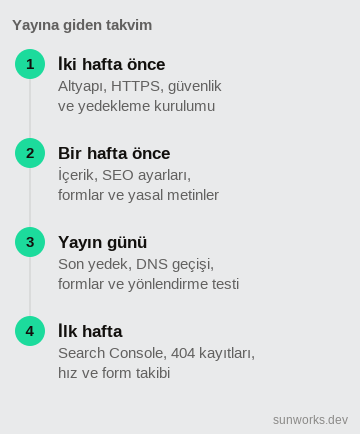
WordPress sitesini yayına almadan önce yapılacak kontrollerin kısa özeti şudur: altyapıyı ve güvenliği sağlamlaştırın, hızı ölçün, arama motoru ayarlarını açın, formların gerçekten e-posta gönderdiğini test edin, yasal metinleri yerleştirin ve çalışan bir yedeğiniz olduğundan emin olun. Bu adımların çoğu birkaç dakika sürer, ama atlandığında yayından sonraki ilk haftalarda saatler süren sorunlara dönüşür.
Yayın sonrası en sık karşılaştığımız sorunlar şaşırtıcı derecede benzerdir: Google'da hiç görünmeyen bir site, cevapsız kalan iletişim formları, eski adreslerden gelen ziyaretçilerin düştüğü 404 sayfaları, ilk güncellemede bozulan bir tema. Hepsinin ortak noktası, yayın öncesinde kontrol edilmemiş olmalarıdır. Bu yazıda WordPress sitelerinde kullandığımız kontrol listesini, nedenleriyle birlikte paylaşıyoruz. Listeyi sırayla uygulayabilir, her maddeyi işaretleyerek ilerleyebilirsiniz.
Neden bir kontrol listesi kullanmalısınız?
Bir WordPress sitesi birçok parçanın birlikte çalışmasıyla ayakta durur: hosting, PHP sürümü, veritabanı, tema, eklentiler, alan adı ayarları ve e-posta altyapısı. Geliştirme sırasında bu parçalar genellikle test ortamında çalışır. Canlıya geçişte adresler, sunucu ve ayarlar değişir; küçük bir ayar farkı bile sitenin davranışını değiştirebilir.
Kontrol listesi iki işe yarar. Birincisi, aceleyle yapılan yayınlarda bile hiçbir kritik adımın atlanmamasını sağlar. İkincisi, sorumlulukları netleştirir: hangi adımı kimin yaptığı ve ne zaman doğrulandığı kayıt altında olur. Biz her projede bu listeyi, sitenin türüne göre küçük eklemelerle kullanıyoruz.
1. Altyapı ve hosting
Sitenin temeli doğru kurulmadıysa diğer adımlar yalnızca belirtileri düzeltir. Altyapı kontrolleri bu yüzden listenin başında yer alır.
- 1. PHP sürümünü kontrol edin. WordPress'in önerdiği güncel PHP sürümü wordpress.org gereksinimler sayfasında yazar. Eski sürümler hem yavaştır hem de güvenlik güncellemesi almaz.
- 2. HTTPS'i zorunlu kılın. SSL sertifikasının kurulu olduğunu ve tüm adreslerin https ile açıldığını doğrulayın. Ayarlar > Genel bölümündeki WordPress ve site adreslerinin de https ile başlaması gerekir.
- 3. www tercihini netleştirin. Siteniz www ile mi, www olmadan mı açılacak? İkisinden birini seçin ve diğerini kalıcı olarak (301) seçtiğinize yönlendirin.
- 4. Sunucu yanıt süresini ölçün. İlk baytın gelme süresi (TTFB) 0,8 saniyenin altında olmalıdır. Daha yavaşsa sorun genellikle hosting paketinde veya eksik önbellektedir. Ayrıntılar için siteniz neden yavaş rehberimize bakın.
- 5. Hata kayıtlarını kapatın. Canlı sitede hata mesajlarının ziyaretçiye görünmemesi gerekir. wp-config.php dosyasında WP_DEBUG ayarının false olduğunu kontrol edin.
- 6. Saat dilimini ve dili ayarlayın. Ayarlar > Genel bölümünde saat dilimini İstanbul, site dilini Türkçe olarak seçin. Zamanlanmış yazılar ve form kayıtları doğru saati gösterir.
Hosting seçimi ve sunucu kurulumu konusunda destek gerekiyorsa alan adı ve hosting hizmetimiz bu adımları kapsar.
2. Güvenlik
Yeni yayına giren siteler, otomatik tarayan botların ilk hedefleri arasındadır. Yayından birkaç saat sonra giriş sayfanıza deneme saldırıları gelmeye başlayabilir. Güvenliği katmanlar halinde düşünmek işi kolaylaştırır: her katman bir öncekinin kaçırdığını yakalar.
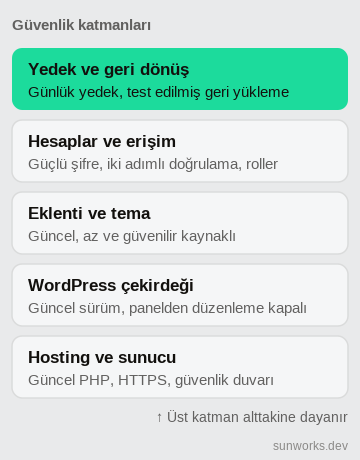
- 7. "admin" kullanıcı adını kullanmayın. Yönetici hesabının kullanıcı adı tahmin edilmesi zor olmalıdır. Varsa admin adlı hesabı yeni bir hesapla değiştirin.
- 8. Güçlü şifre ve iki adımlı doğrulama kullanın. Yönetici ve editör hesaplarında iki adımlı doğrulamayı açın. Bunu bir güvenlik eklentisiyle birkaç dakikada kurabilirsiniz.
- 9. Giriş denemelerini sınırlayın. Arka arkaya hatalı girişleri geçici olarak engelleyen bir ayar, kaba kuvvet saldırılarının çoğunu durdurur.
- 10. Kullanılmayan eklenti ve temaları silin. Pasif bir eklenti de güvenlik açığı taşıyabilir. Kullanmadığınız her eklentiyi ve varsayılan temalardan biri dışındaki kullanılmayan temaları kaldırın.
- 11. Çekirdeği, eklentileri ve temayı güncelleyin. Yayından hemen önce her şeyin güncel olduğundan emin olun. Ardından otomatik güncellemeleri hangi bileşenler için açacağınıza karar verin.
- 12. Panelden dosya düzenlemeyi kapatın. wp-config.php dosyasına DISALLOW_FILE_EDIT ayarını eklemek, yönetici hesabı ele geçirilse bile tema dosyalarına kod yazılmasını zorlaştırır.
- 13. Kullanıcı rollerini gözden geçirin. Her kişiye yalnızca işi için gereken yetkiyi verin. İçerik yazan birinin yönetici olmasına gerek yoktur.
- 14. XML-RPC ihtiyacını değerlendirin. Mobil uygulama veya uzaktan yayın kullanmıyorsanız XML-RPC'yi kapatmak, bilinen bir saldırı yolunu ortadan kaldırır.
Güvenlik bir kerelik bir iş değildir. Yayından sonra güncellemeleri ve kayıtları düzenli takip etmek için teknik destek kapsamında izleme yapıyoruz.
3. Performans
Hız, hem ziyaretçi deneyimini hem de arama sonuçlarındaki performansı etkiler. Yayından önce ölçmek, sonradan sürpriz yaşamamanızı sağlar.
- 15. PageSpeed Insights ile ölçün. Ana sayfayı ve en önemli iki iç sayfayı PageSpeed Insights ile test edin. Mobil sonuçları kaydedin; karşılaştırma için başlangıç noktanız bunlar olacak.
- 16. Önbelleği açın. Sayfa önbelleği, sunucunun her ziyarette sayfayı yeniden oluşturmasını engeller. Hosting firmanızın sunduğu önbelleği veya güvenilir bir önbellek eklentisini kullanın, ikisini aynı anda değil.
- 17. Görselleri optimize edin. Görselleri gösterildikleri boyuta göre yükleyin ve WebP veya AVIF biçimine dönüştürün. Ana sayfadaki büyük görsel genellikle en büyük kazancı sağlar.
- 18. Eklenti sayısını sadeleştirin. Her eklenti sayfaya kod ekleyebilir. Aynı işi yapan iki eklenti varsa birini kaldırın; tek bir küçük özellik için büyük bir eklenti kurmayın.
- 19. Mobilde gerçek cihazla test edin. Bilgisayardaki mobil görünüm ile gerçek bir telefon aynı sonucu vermez. Sayfaları orta segment bir telefonda ve mobil veriyle açın.
4. SEO ve arama motorları
WordPress sitelerinde en sık yapılan yayın hatası, arama motorlarını engelleyen ayarın açık kalmasıdır. Geliştirme sırasında doğru olan bu ayar, yayında siteyi Google'dan tamamen gizler.
- 20. "Arama motorlarını engelle" ayarını kapatın. Ayarlar > Okuma bölümündeki "Arama motorlarının bu siteyi dizine eklemesini engelle" kutusunun işaretsiz olduğunu kontrol edin. Bu tek kutu, sitenin aylarca görünmemesine neden olabilir.
- 21. Kalıcı bağlantı yapısını belirleyin. Ayarlar > Kalıcı bağlantılar bölümünde "Yazı adı" seçeneği hem okunur hem de SEO açısından uygundur. Yayından sonra bu yapıyı değiştirmek tüm adresleri değiştirir, bu yüzden şimdi karar verin.
- 22. Başlık ve açıklamaları yazın. Her sayfanın benzersiz bir SEO başlığı ve açıklaması olmalıdır. Bir SEO eklentisiyle bunları sayfa bazında düzenleyebilirsiniz.
- 23. Site haritasını kontrol edin. WordPress ve SEO eklentileri otomatik site haritası üretir. Haritanın açıldığını ve yalnızca yayında olmasını istediğiniz sayfaları içerdiğini doğrulayın.
- 24. Eski adresleri yönlendirin. Eski bir siteden geçiyorsanız, eski adreslerin listesini çıkarın ve her birini yeni karşılığına 301 ile yönlendirin. Bu adım, eski sitenin arama sıralamasındaki değerini korur.
- 25. Search Console'a ekleyin. Siteyi Google Search Console hesabınıza ekleyin, alan adını doğrulayın ve site haritasını gönderin.
Sitenizin hem Google'da hem de yapay zekâ destekli arama araçlarında doğru okunmasını istiyorsanız SEO ve GEO uyumlu site çalışmalarımıza göz atabilirsiniz.
5. İçerik ve erişilebilirlik
İçerik kontrolleri sıkıcı görünür, ama ziyaretçinin ilk izlenimini doğrudan belirler.
- 26. Örnek içerikleri silin. "Merhaba dünya" yazısı, örnek sayfa ve tema demosundan kalan içerikler yayında görünmemelidir.
- 27. Tüm bağlantıları test edin. Menü, alt bilgi ve sayfa içindeki bağlantıların doğru yere gittiğini kontrol edin. Kırık bağlantı tarayan bir araçla bu işi birkaç dakikada yapabilirsiniz.
- 28. Görsellere alternatif metin ekleyin. Alternatif metin, görseli göremeyen ziyaretçiler için görselin ne anlattığını söyler ve arama motorlarının görseli anlamasına yardım eder.
- 29. Okunabilirliği kontrol edin. Yazı ile arka plan arasındaki kontrast yeterli olmalı, metin mobilde rahat okunmalıdır. Sayfayı yalnızca klavyeyle gezmeyi deneyin; tüm düğmelere ulaşabiliyor olmanız gerekir.
- 30. Favicon ve paylaşım görsellerini ayarlayın. Sekmede görünen küçük simge ile sayfa sosyal medyada paylaşıldığında çıkan görsel, markanızın ilk izlenimidir.
6. Formlar ve e-posta
Yayın sonrası en pahalı sorun, gelen talepleri kaçırmaktır. WordPress varsayılan olarak e-postaları sunucunun kendi altyapısıyla gönderir ve bu e-postalar sıklıkla spam klasörüne düşer veya hiç ulaşmaz.
- 31. Her formu gerçek bir gönderimle test edin. İletişim, teklif ve bülten formlarını farklı e-posta adresleriyle doldurun. Mesajın hem size hem de gönderen kişiye (otomatik yanıt varsa) ulaştığını kontrol edin.
- 32. SMTP ile gönderim kurun. E-postaları bir SMTP servisi üzerinden göndermek teslim oranını belirgin şekilde artırır.
- 33. SPF, DKIM ve DMARC kayıtlarını ekleyin. Bu DNS kayıtları, e-postaların gerçekten sizin alan adınızdan geldiğini kanıtlar. Eksik olduklarında e-postalarınız spam olarak işaretlenir.
- 34. Spam korumasını açın. Formlara görünmez bir doğrulama ekleyin. Kullanıcıyı yormayan çözümler, hem botları durdurur hem de dönüşüm oranını düşürmez.
7. Yasal metinler ve KVKK
Türkiye'de ziyaretçilerden kişisel veri toplayan her sitenin 6698 sayılı Kişisel Verilerin Korunması Kanunu kapsamında yükümlülükleri vardır. Aşağıdaki maddeler genel bir çerçevedir; sitenize özel değerlendirme için bir hukuk danışmanına başvurmanızı öneririz.
- 35. Aydınlatma metnini yayınlayın. Formlarla hangi verileri, hangi amaçla topladığınızı ve kimlerle paylaştığınızı açıklayan bir aydınlatma metni hazırlayın ve formların yanından bağlantı verin.
- 36. Çerez politikasını ve çerez onayını kurun. Zorunlu olmayan çerezler (analiz, reklam) için ziyaretçinin onayını alın. Onay verilmeden bu çerezlerin çalışmadığını tarayıcının geliştirici araçlarıyla doğrulayın.
- 37. Analitik kurulumunu onayla birlikte test edin. Analitik aracınızın onay verildikten sonra veri topladığını, onay verilmediğinde ise toplamadığını kontrol edin.
8. Yedekleme
Yedeğin değeri, geri yüklendiği gün anlaşılır. Çalışmayan bir yedek, hiç yedek olmamasıyla aynıdır.
- 38. Otomatik yedeklemeyi kurun. Dosyaların ve veritabanının günlük olarak yedeklenmesini sağlayın. Yedeklerin bir kopyasının sunucu dışında, ayrı bir yerde durması gerekir.
- 39. Geri yüklemeyi bir kez deneyin. Yedeği test ortamına geri yükleyip sitenin açıldığını görmeden yedeğinizin çalıştığından emin olamazsınız.
Yayında en sık gördüğümüz 5 hata
Kontrol listesini uygularken özellikle şu beş hataya dikkat edin. Projelerde karşımıza en çok bunlar çıkıyor.
- Arama motoru engelinin açık kalması: Site haftalarca Google'da görünmez ve sorun çoğu zaman trafik raporlarına bakılınca fark edilir.
- Formların e-posta göndermemesi: Form "mesajınız alındı" der, ama mesaj kimseye ulaşmaz. Talep kaybı, ilk fark edilen şikâyetle ortaya çıkar.
- Yönlendirmelerin unutulması: Eski sitenin Google'daki adresleri 404 hatası verir ve yıllar içinde kazanılan sıralama birkaç haftada kaybolur.
- Test edilmemiş yedek: Bir güncelleme siteyi bozduğunda yedeğin eksik ya da açılmaz olduğu anlaşılır.
- Karışık içerik uyarısı: Sayfa https ile açılır ama bazı görseller http ile yüklenir; tarayıcı güvenlik uyarısı gösterir. Veritabanındaki eski adresleri https ile değiştirmek bu sorunu çözer.
Bu hataların ortak noktası, hepsinin birkaç dakikalık bir kontrolle önlenebilmesidir. Listeyi bir kez kurduğunuzda sonraki projelerde de aynı güvenle kullanabilirsiniz.
Yayın günü planı
Yayın gününü sakin geçirmenin yolu, adımları önceden sıralamaktır. Bizim kullandığımız sıra şöyledir:
- Yayından en az bir gün önce DNS kayıtlarının TTL süresini kısaltın; adres değişikliği daha hızlı yayılır.
- Yayın öncesi son tam yedeği alın ve indirin.
- DNS kayıtlarını yeni sunucuya yönlendirin veya geçiş eklentisiyle siteyi taşıyın.
- Önbelleği temizleyin ve sitenin https ile açıldığını kontrol edin.
- Arama motoru engelleme ayarının kapalı olduğunu bir kez daha doğrulayın.
- Formlardan birer test mesajı gönderin.
- Eski adreslerden birkaçını açıp yönlendirmelerin çalıştığını görün.
Yayını, trafiğin en düşük olduğu saatlere ve ekibin ulaşılabilir olduğu bir güne planlayın. Cuma akşamı yapılan yayınlar, hafta sonu fark edilmeyen sorunlara yol açabilir.
Yayından sonraki ilk hafta
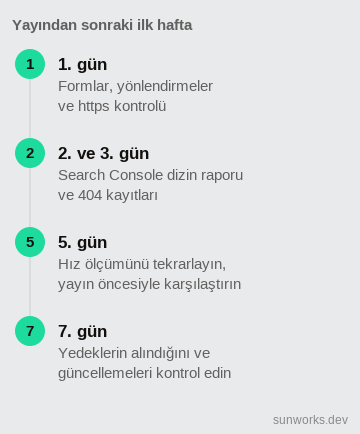
- 40. İlk haftayı izleyerek geçirin. Yayın bitmiş gibi görünse de ilk günler, gerçek ziyaretçilerin ve arama motorlarının siteyle ilk karşılaştığı dönemdir.
- Search Console'daki dizine ekleme raporunu ilk günlerde her gün açın; hata veren sayfaları not alın.
- Sunucu kayıtlarında veya bir 404 izleme aracında hangi adreslerin bulunamadığına bakın ve gerekirse yönlendirme ekleyin.
- Bir çalışma süresi izleme servisi kurun; site kapandığında haberiniz olsun.
- Formlara gelen ilk gerçek mesajların ulaştığını doğrulayın.
- İlk haftanın sonunda hız ölçümünü tekrarlayın ve yayın öncesi değerlerle karşılaştırın.
Bu kontroller, sorunları müşteriler fark etmeden yakalamanızı sağlar.
Sık sorulan sorular
Yayın öncesi kontroller ne kadar sürer?
Küçük bir kurumsal sitede listenin tamamı genellikle bir ile iki iş günü sürer. Eski bir siteden taşıma yapılıyorsa yönlendirme listesinin hazırlanması süreyi uzatabilir. Kontrolleri yayın gününe bırakmak yerine bir hafta öncesinden başlatmanızı öneririz.
Hangi eklentiler mutlaka olmalı?
Tek bir doğru liste yoktur, ama çoğu sitede bir güvenlik, bir yedekleme, bir SEO ve bir önbellek çözümü gerekir. Bu işlerin bir kısmı hostingde hazır gelebilir. Önemli olan, her ihtiyaç için tek ve güvenilir bir çözüm seçmek ve aynı işi yapan eklentileri birlikte kullanmamaktır.
Test ortamı şart mı?
Küçük sitelerde bile test ortamı (staging) kullanmanızı öneririz. Güncellemeleri ve büyük değişiklikleri önce test ortamında denemek, canlı sitenin bozulma riskini büyük ölçüde azaltır. Birçok hosting firması tek tıkla test ortamı sunar.
Site yayına girdikten sonra Google'da ne zaman görünür?
Search Console'a ekleyip site haritasını gönderdikten sonra ilk sayfalar genellikle birkaç gün ile birkaç hafta arasında dizine eklenir. Süre sitenin büyüklüğüne, içeriğin kalitesine ve diğer sitelerden aldığı bağlantılara göre değişir.
Otomatik güncellemeleri açmalı mıyım?
Küçük güvenlik güncellemeleri için otomatik güncelleme genellikle güvenlidir. Büyük sürüm güncellemelerini ve kritik eklentileri ise önce test ortamında denemek daha doğrudur. Güncellemeden önce her zaman yedeğinizin güncel olduğundan emin olun.
Bu listeyi kendim uygulayabilir miyim?
Evet, maddelerin çoğu WordPress paneli üzerinden yapılabilir. DNS, e-posta kayıtları ve sunucu ayarları gibi teknik adımlarda destek almak, hem zaman kazandırır hem de geri dönmesi zor hataları önler.
Özet
- Altyapıyı ve HTTPS'i kontrol edin, sunucu yanıt süresini ölçün.
- Güvenliği katmanlar halinde kurun: güçlü hesaplar, güncel yazılım, sade eklenti listesi.
- Arama motoru engelleme ayarını kapatın, yönlendirmeleri ve site haritasını hazırlayın.
- Formları gerçek gönderimle test edin, e-posta kayıtlarını ekleyin.
- Yasal metinleri ve çerez onayını yerleştirin.
- Çalıştığını test ettiğiniz bir yedekle yayına çıkın ve ilk haftayı izleyin.
WordPress sitenizi bu listeyle birlikte hazırlayalım. Yeni bir site kuruyorsanız WordPress kurumsal site hizmetimizi inceleyin, mevcut sitenizi yayına hazırlıyorsanız iletişim sayfasından bize yazın, birlikte kontrol edelim.