WordPress-Checkliste vor dem Livegang: alles, was Sie vorher prüfen sollten
Was sollten Sie vor dem Livegang einer WordPress-Website prüfen? Eine vollständige Checkliste für Hosting, Sicherheit, Ladezeit, SEO, Formulare, Datenschutz und Backups, mit Ablauf für den Starttag und die erste Woche.

- Lesezeit
- 12 Min.
- Abschnitte
- 14
Kurz zusammengefasst, das sollten Sie vor dem Livegang einer WordPress-Website prüfen: Hosting und Sicherheit absichern, die Ladezeit messen, Suchmaschinen zulassen, jedes Formular auf echten E-Mail-Versand testen, die Rechtstexte veröffentlichen und sicherstellen, dass sich Ihr Backup tatsächlich wiederherstellen lässt. Die meisten Schritte dauern nur wenige Minuten. Werden sie übersprungen, kosten sie in den ersten Wochen nach dem Start oft Stunden.
Die Probleme nach einem Livegang ähneln sich erstaunlich oft: Die Website erscheint nicht bei Google, Kontaktformulare bleiben unbeantwortet, Besucher alter Adressen landen auf 404-Seiten, das Theme bricht beim ersten Update. Gemeinsam ist ihnen, dass sie vor dem Start niemand geprüft hat. In diesem Beitrag teilen wir die Checkliste, die wir für WordPress-Websites verwenden, mit dem Grund für jeden Punkt. Sie können die Liste der Reihe nach abarbeiten und jeden Punkt abhaken.
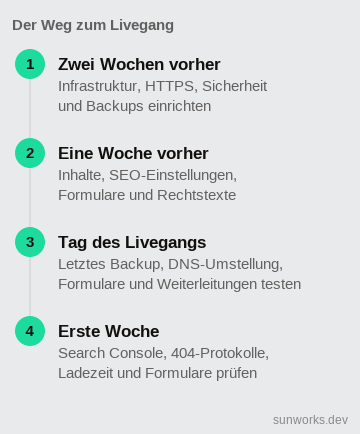
Warum überhaupt eine Checkliste?
Eine WordPress-Website besteht aus vielen Teilen, die zusammenspielen: Hosting, PHP-Version, Datenbank, Theme, Plugins, Domain-Einstellungen und E-Mail-Versand. Während der Entwicklung laufen diese Teile meist in einer Testumgebung. Beim Livegang ändern sich Adressen, Server und Einstellungen, und schon ein kleiner Unterschied kann das Verhalten der Website verändern.
Eine Checkliste erfüllt zwei Aufgaben. Erstens sorgt sie dafür, dass auch bei einem eiligen Start kein kritischer Schritt fehlt. Zweitens klärt sie die Zuständigkeiten: Wer welchen Schritt erledigt und wann er geprüft wurde, ist festgehalten. Wir nutzen diese Liste in jedem Projekt, mit kleinen Ergänzungen je nach Art der Website.
1. Infrastruktur und Hosting
Ist das Fundament nicht sauber eingerichtet, behandeln alle weiteren Schritte nur Symptome. Deshalb stehen die Infrastruktur-Prüfungen am Anfang.
- 1. PHP-Version prüfen. Die von WordPress empfohlene PHP-Version steht auf der Anforderungsseite von wordpress.org. Alte Versionen sind langsamer und erhalten keine Sicherheitsupdates mehr.
- 2. HTTPS erzwingen. Prüfen Sie, ob das SSL-Zertifikat installiert ist und alle Adressen über https aufgerufen werden. Auch die WordPress-Adresse und die Website-Adresse unter Einstellungen > Allgemein müssen mit https beginnen.
- 3. Mit oder ohne www festlegen. Soll Ihre Website mit oder ohne www erreichbar sein? Wählen Sie eine Variante und leiten Sie die andere dauerhaft (301) darauf um.
- 4. Serverantwortzeit messen. Die Zeit bis zum ersten Byte (TTFB) sollte unter 0,8 Sekunden liegen. Ist sie länger, liegt die Ursache meist im Hosting-Paket oder in fehlendem Caching. Mehr dazu in unserem Ratgeber warum Ihre Website langsam ist.
- 5. Fehlerausgabe abschalten. Auf einer Live-Website dürfen Besucher keine Fehlermeldungen sehen. Prüfen Sie, ob WP_DEBUG in der wp-config.php auf false steht.
- 6. Zeitzone und Sprache einstellen. Wählen Sie unter Einstellungen > Allgemein die Zeitzone Berlin und Deutsch als Sprache. Geplante Beiträge und Formulareinträge zeigen dann die richtige Uhrzeit.
Wenn Sie Unterstützung bei der Wahl des Hostings oder der Servereinrichtung brauchen, deckt unser Service Domain und Hosting diese Schritte ab.
2. Sicherheit
Neu gestartete Websites gehören zu den ersten Zielen von Bots, die das Netz automatisch absuchen. Schon wenige Stunden nach dem Start können Anmeldeversuche auf Ihrer Login-Seite eintreffen. Es hilft, Sicherheit in Ebenen zu denken: Jede Ebene fängt ab, was die vorherige übersehen hat.
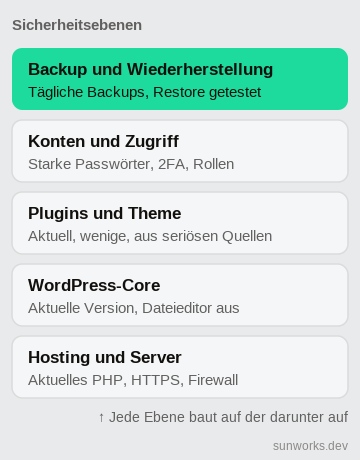
- 7. Nicht „admin“ als Benutzernamen verwenden. Der Benutzername des Administrators sollte schwer zu erraten sein. Gibt es ein Konto namens admin, ersetzen Sie es durch ein neues.
- 8. Starke Passwörter und Zwei-Faktor-Anmeldung nutzen. Aktivieren Sie die Zwei-Faktor-Authentifizierung für Administrator- und Redakteurskonten. Mit einem Sicherheits-Plugin ist das in wenigen Minuten eingerichtet.
- 9. Anmeldeversuche begrenzen. Eine Einstellung, die wiederholte Fehlanmeldungen vorübergehend sperrt, stoppt die meisten Brute-Force-Angriffe.
- 10. Ungenutzte Plugins und Themes löschen. Auch ein deaktiviertes Plugin kann eine Sicherheitslücke enthalten. Entfernen Sie jedes Plugin, das Sie nicht nutzen, und alle ungenutzten Themes bis auf ein Standard-Theme.
- 11. Core, Plugins und Theme aktualisieren. Stellen Sie direkt vor dem Livegang sicher, dass alles aktuell ist. Entscheiden Sie dann, für welche Komponenten Sie automatische Updates einschalten.
- 12. Dateibearbeitung im Backend abschalten. Die Einstellung DISALLOW_FILE_EDIT in der wp-config.php erschwert es, Code in Theme-Dateien einzuschleusen, selbst wenn ein Administratorkonto übernommen wurde.
- 13. Benutzerrollen prüfen. Geben Sie jeder Person nur die Rechte, die sie für ihre Arbeit braucht. Wer Inhalte schreibt, muss kein Administrator sein.
- 14. Bedarf an XML-RPC klären. Wenn Sie weder die mobile App noch Fernveröffentlichung nutzen, schließt das Abschalten von XML-RPC einen bekannten Angriffsweg.
Sicherheit ist keine einmalige Aufgabe. Nach dem Livegang überwachen wir Updates und Protokolle im Rahmen unseres technischen Supports.
3. Performance
Die Ladezeit beeinflusst das Besuchererlebnis und das Abschneiden in den Suchergebnissen. Wer vor dem Livegang misst, erlebt später keine Überraschungen.
- 15. Mit PageSpeed Insights messen. Testen Sie die Startseite und die zwei wichtigsten Unterseiten mit PageSpeed Insights. Speichern Sie die mobilen Ergebnisse, sie sind Ihr Ausgangspunkt für spätere Vergleiche.
- 16. Caching aktivieren. Ein Seiten-Cache verhindert, dass der Server die Seite bei jedem Besuch neu erzeugt. Nutzen Sie den Cache Ihres Hosters oder ein zuverlässiges Caching-Plugin, aber nie beides gleichzeitig.
- 17. Bilder optimieren. Laden Sie Bilder in der Größe hoch, in der sie angezeigt werden, und wandeln Sie sie in WebP oder AVIF um. Das große Bild auf der Startseite bringt meist den größten Gewinn.
- 18. Plugin-Liste verschlanken. Jedes Plugin kann der Seite Code hinzufügen. Erledigen zwei Plugins dieselbe Aufgabe, entfernen Sie eines. Installieren Sie kein großes Plugin für eine kleine Funktion.
- 19. Auf einem echten Smartphone testen. Die Mobilansicht im Desktop-Browser und ein echtes Smartphone liefern nicht dasselbe Ergebnis. Öffnen Sie die Seiten auf einem Mittelklasse-Smartphone über mobile Daten.
4. SEO und Suchmaschinen
Der häufigste Fehler beim Livegang von WordPress-Websites ist die vergessene Suchmaschinen-Sperre. Die Einstellung, die während der Entwicklung richtig ist, versteckt die Website nach dem Start komplett vor Google.
- 20. „Suchmaschinen davon abhalten“ deaktivieren. Prüfen Sie unter Einstellungen > Lesen, dass das Kästchen „Suchmaschinen davon abhalten, diese Website zu indexieren“ nicht angehakt ist. Dieses eine Kästchen kann eine Website monatelang unsichtbar machen.
- 21. Permalink-Struktur festlegen. Unter Einstellungen > Permalinks ist „Beitragsname“ gut lesbar und suchmaschinenfreundlich. Eine spätere Änderung ändert alle Adressen, entscheiden Sie also jetzt.
- 22. Titel und Beschreibungen schreiben. Jede Seite braucht einen eigenen SEO-Titel und eine eigene Beschreibung. Mit einem SEO-Plugin bearbeiten Sie diese Seite für Seite.
- 23. Sitemap prüfen. WordPress und SEO-Plugins erzeugen automatisch eine Sitemap. Prüfen Sie, ob sie sich öffnet und nur die Seiten enthält, die öffentlich sein sollen.
- 24. Alte Adressen umleiten. Lösen Sie eine alte Website ab, erstellen Sie eine Liste der alten Adressen und leiten Sie jede per 301 auf ihr neues Gegenstück um. So bleibt der Wert erhalten, den die alte Website in den Suchergebnissen aufgebaut hat.
- 25. In der Search Console anmelden. Fügen Sie die Website Ihrem Konto in der Google Search Console hinzu, bestätigen Sie die Domain und reichen Sie die Sitemap ein.
Wenn Ihre Website bei Google und in KI-gestützten Suchwerkzeugen gut gelesen werden soll, sehen Sie sich unsere SEO- und GEO-optimierte Website an.
5. Inhalte und Barrierefreiheit
Inhaltliche Prüfungen wirken langweilig, prägen aber direkt den ersten Eindruck.
- 26. Beispielinhalte löschen. Der Beitrag „Hallo Welt!“, die Beispielseite und Reste aus der Theme-Demo dürfen auf der Live-Website nicht erscheinen.
- 27. Alle Links testen. Prüfen Sie, ob die Links in Menü, Footer und auf den Seiten an die richtige Stelle führen. Ein Werkzeug zur Prüfung defekter Links erledigt das in wenigen Minuten.
- 28. Alternativtexte für Bilder ergänzen. Der Alternativtext sagt Menschen, die ein Bild nicht sehen können, was es zeigt, und hilft Suchmaschinen, es zu verstehen.
- 29. Lesbarkeit prüfen. Der Kontrast zwischen Text und Hintergrund muss ausreichen, und der Text muss auf dem Smartphone gut lesbar sein. Navigieren Sie die Seite einmal nur mit der Tastatur; Sie sollten jede Schaltfläche erreichen.
- 30. Favicon und Vorschaubilder einstellen. Das kleine Symbol im Browser-Tab und das Bild, das beim Teilen in sozialen Netzwerken erscheint, sind der erste Eindruck Ihrer Marke.
6. Formulare und E-Mail
Das teuerste Problem nach dem Livegang sind verpasste Anfragen. Standardmäßig verschickt WordPress E-Mails über den Mailserver des Hosters, und diese Nachrichten landen oft im Spam oder kommen gar nicht an.
- 31. Jedes Formular mit einer echten Anfrage testen. Füllen Sie Kontakt-, Angebots- und Newsletter-Formulare mit verschiedenen E-Mail-Adressen aus. Prüfen Sie, ob die Nachricht bei Ihnen ankommt und, falls es eine automatische Antwort gibt, auch beim Absender.
- 32. Über SMTP versenden. Der Versand über einen SMTP-Dienst verbessert die Zustellung deutlich.
- 33. SPF-, DKIM- und DMARC-Einträge anlegen. Diese DNS-Einträge belegen, dass E-Mails wirklich von Ihrer Domain stammen. Fehlen sie, werden Ihre Nachrichten als Spam markiert.
- 34. Spamschutz aktivieren. Ergänzen Sie Ihre Formulare um eine unsichtbare Prüfung. Lösungen, die Nutzer nicht stören, halten Bots fern, ohne die Konversionsrate zu senken.
7. Rechtstexte und Datenschutz
Wer in Deutschland eine geschäftliche Website betreibt, hat Pflichten aus der DSGVO, dem Digitale-Dienste-Gesetz und dem TDDDG. Die folgenden Punkte sind ein allgemeiner Rahmen; für eine Prüfung Ihrer konkreten Website empfehlen wir eine Rechtsberatung.
- 35. Impressum und Datenschutzerklärung veröffentlichen. Ein vollständiges Impressum muss von jeder Seite aus leicht erreichbar sein. Die Datenschutzerklärung beschreibt, welche Daten Ihre Formulare erheben, zu welchem Zweck und an wen sie weitergegeben werden. Verlinken Sie sie neben den Formularen.
- 36. Cookie-Richtlinie und Einwilligung einrichten. Holen Sie die Einwilligung der Besucher ein, bevor nicht notwendige Cookies (Statistik, Werbung) gesetzt werden. Prüfen Sie mit den Entwicklerwerkzeugen des Browsers, dass diese Cookies ohne Einwilligung nicht aktiv sind.
- 37. Analyse zusammen mit der Einwilligung testen. Prüfen Sie, dass Ihr Analysewerkzeug nach der Einwilligung Daten erfasst und ohne Einwilligung nichts sammelt.
8. Backups
Was ein Backup wert ist, zeigt sich am Tag der Wiederherstellung. Ein Backup, das nicht funktioniert, ist so gut wie keines.
- 38. Automatische Backups einrichten. Sichern Sie Dateien und Datenbank täglich. Eine Kopie der Backups sollte außerhalb des Servers an einem getrennten Ort liegen.
- 39. Die Wiederherstellung einmal ausprobieren. Erst wenn Sie ein Backup in einer Testumgebung wiederhergestellt und die Website geöffnet haben, wissen Sie, dass es funktioniert.
Die 5 häufigsten Fehler beim Livegang
Achten Sie beim Abarbeiten der Checkliste besonders auf diese fünf Fehler. Ihnen begegnen wir in Projekten am häufigsten.
- Vergessene Suchmaschinen-Sperre: Die Website bleibt wochenlang unsichtbar bei Google, und das Problem fällt meist erst beim Blick in die Besucherzahlen auf.
- Formulare ohne E-Mail-Versand: Das Formular meldet „Ihre Nachricht wurde gesendet“, doch die Nachricht erreicht niemanden. Verlorene Anfragen fallen erst mit der ersten Beschwerde auf.
- Vergessene Weiterleitungen: Die bei Google gelisteten Adressen der alten Website liefern 404-Fehler, und über Jahre aufgebaute Positionen gehen in wenigen Wochen verloren.
- Ungetestetes Backup: Wenn ein Update die Website lahmlegt, zeigt sich, dass das Backup unvollständig ist oder sich nicht öffnen lässt.
- Warnung wegen gemischter Inhalte: Die Seite lädt über https, einige Bilder aber über http, und der Browser zeigt eine Sicherheitswarnung. Ersetzen Sie die alten Adressen in der Datenbank durch https, dann ist das Problem behoben.
Gemeinsam ist diesen Fehlern, dass sie sich mit einer Prüfung von wenigen Minuten vermeiden lassen. Haben Sie die Liste einmal eingerichtet, nutzen Sie sie in jedem weiteren Projekt mit derselben Sicherheit.
Ablauf am Tag des Livegangs
Ein ruhiger Starttag beginnt damit, die Schritte vorher zu ordnen. Diese Reihenfolge verwenden wir:
- Senken Sie mindestens einen Tag vorher die TTL Ihrer DNS-Einträge, damit sich die Umstellung schneller verbreitet.
- Erstellen Sie vor dem Start ein letztes vollständiges Backup und laden Sie es herunter.
- Stellen Sie die DNS-Einträge auf den neuen Server um oder ziehen Sie die Website mit einem Migrations-Plugin um.
- Leeren Sie den Cache und prüfen Sie, ob die Website über https lädt.
- Kontrollieren Sie noch einmal, dass die Suchmaschinen-Sperre aus ist.
- Senden Sie über jedes Formular eine Testnachricht.
- Rufen Sie einige alte Adressen auf und prüfen Sie, ob die Weiterleitungen greifen.
Legen Sie den Livegang in die Stunden mit dem wenigsten Verkehr und auf einen Tag, an dem alle Beteiligten erreichbar sind. Ein Start am Freitagabend kann zu Problemen führen, die übers Wochenende niemand bemerkt.
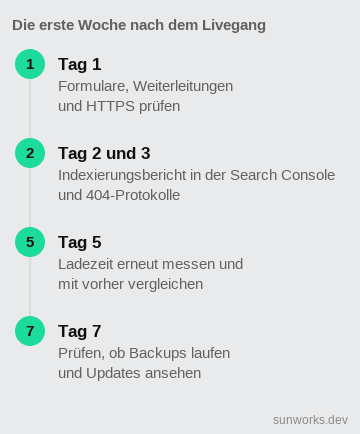
Die erste Woche nach dem Livegang
- 40. Die erste Woche aufmerksam beobachten. Der Start mag erledigt wirken, doch in den ersten Tagen treffen echte Besucher und Suchmaschinen zum ersten Mal auf die Website.
- Öffnen Sie in den ersten Tagen täglich den Indexierungsbericht in der Search Console und notieren Sie Seiten mit Fehlern.
- Prüfen Sie in den Serverprotokollen oder mit einem 404-Monitor, welche Adressen nicht gefunden werden, und ergänzen Sie bei Bedarf Weiterleitungen.
- Richten Sie eine Verfügbarkeitsüberwachung ein, damit Sie erfahren, wenn die Website ausfällt.
- Prüfen Sie, ob die ersten echten Formularanfragen ankommen.
- Messen Sie am Ende der ersten Woche die Ladezeit erneut und vergleichen Sie sie mit den Werten vor dem Start.
So erkennen Sie Probleme, bevor Ihre Kunden sie bemerken.
Häufige Fragen
Wie lange dauern die Prüfungen vor dem Livegang?
Bei einer kleinen Unternehmenswebsite dauert die gesamte Liste meist ein bis zwei Arbeitstage. Bei einem Umzug von einer alten Website kann die Weiterleitungsliste länger dauern. Wir empfehlen, eine Woche vorher zu beginnen, statt alles auf den Starttag zu legen.
Welche Plugins sind ein Muss?
Eine allgemeingültige Liste gibt es nicht, aber die meisten Websites brauchen je eine Lösung für Sicherheit, Backups, SEO und Caching. Manches davon bringt das Hosting bereits mit. Wichtig ist, für jeden Zweck eine zuverlässige Lösung zu wählen und keine zwei Plugins mit derselben Aufgabe parallel zu betreiben.
Brauche ich wirklich eine Testumgebung?
Wir empfehlen eine Testumgebung (Staging) auch für kleine Websites. Wer Updates und größere Änderungen zuerst dort ausprobiert, senkt das Risiko für die Live-Website deutlich. Viele Hoster bieten Staging mit einem Klick an.
Wann erscheint die Website nach dem Start bei Google?
Nachdem Sie die Website in der Search Console angemeldet und die Sitemap eingereicht haben, werden die ersten Seiten meist innerhalb weniger Tage bis weniger Wochen indexiert. Die Dauer hängt von der Größe der Website, der Qualität der Inhalte und den Links anderer Websites ab.
Sollte ich automatische Updates einschalten?
Für kleinere Sicherheitsupdates sind automatische Updates in der Regel unbedenklich. Große Versionssprünge und wichtige Plugins testen Sie besser zuerst in der Testumgebung. Prüfen Sie vor jedem Update, ob Ihr Backup aktuell ist.
Kann ich diese Liste selbst abarbeiten?
Ja, die meisten Punkte lassen sich im WordPress-Backend erledigen. Bei technischen Schritten wie DNS, E-Mail-Einträgen und Servereinstellungen spart Unterstützung Zeit und verhindert Fehler, die sich schwer rückgängig machen lassen.
Zusammenfassung
- Prüfen Sie Infrastruktur und HTTPS und messen Sie die Serverantwortzeit.
- Bauen Sie die Sicherheit in Ebenen auf: starke Konten, aktuelle Software, schlanke Plugin-Liste.
- Schalten Sie die Suchmaschinen-Sperre ab und bereiten Sie Weiterleitungen und Sitemap vor.
- Testen Sie Formulare mit echten Anfragen und legen Sie die E-Mail-Einträge an.
- Veröffentlichen Sie Impressum, Datenschutzerklärung und Cookie-Einwilligung.
- Starten Sie mit einem getesteten Backup und beobachten Sie die erste Woche genau.
Bereiten wir Ihre WordPress-Website gemeinsam mit dieser Checkliste vor. Wenn Sie eine neue Website planen, sehen Sie sich unsere WordPress-Unternehmenswebsite an. Wenn Sie eine bestehende Website auf den Start vorbereiten, schreiben Sie uns über die Kontaktseite, und wir gehen die Liste gemeinsam durch.