Vor der Eröffnung Ihres Shopify-Shops: Schritt-für-Schritt-Anleitung zur Einrichtung
Bevor Ihr Shopify-Shop öffnet: Kosten, Zahlung, Versand, Steuern, Rechtstexte, Produktdaten, SEO und Testbestellung. Mit Hinweisen für den Verkauf in Deutschland und einem Ablauf für den Eröffnungstag.

- Lesezeit
- 11 Min.
- Abschnitte
- 14
Kurz zusammengefasst, das sollten Sie vor der Eröffnung eines Shopify-Shops erledigen: die tatsächlichen Kosten berechnen, Zahlung und Versand mit realistischen Fällen einrichten, die Rechtstexte veröffentlichen, vollständige Produktdaten vorbereiten, die SEO-Grundlagen legen und mindestens eine Testbestellung von Anfang bis Ende durchspielen. Diese Schritte verhindern die meisten Probleme nach dem Start: falsch berechnete Versandkosten, Bestellungen ohne Rechnung, Produkte, die bei Google nicht auftauchen, und abgebrochene Warenkörbe.
Shopify macht den Aufbau eines Shops einfach, bringt aber nicht von selbst Umsatz. Der Unterschied zwischen einem Shop, der mit ein paar Klicks online geht, und einem Shop, der vom ersten Tag an sauber läuft, liegt in der Vorbereitung. In diesem Beitrag zeigen wir die Reihenfolge, der wir beim Einrichten von Shops folgen, mit den Gründen für jeden Schritt. Dazu kommen Hinweise für Shops, die in Deutschland verkaufen, wo einige rechtliche Pflichten besonders genau genommen werden.
1. Tarif wählen und die echten Kosten berechnen
Die monatliche Tarifgebühr von Shopify ist nur ein Teil der Gesamtkosten. Wir empfehlen, vor der Eröffnung alle folgenden Posten in einer Tabelle festzuhalten.
- Tarifgebühr: Die aktuellen Preise finden Sie auf der Preisseite von Shopify. Jährliche Zahlung ist meist günstiger als monatliche.
- Zahlungsgebühren: Ihr Zahlungsanbieter berechnet eine Gebühr pro Transaktion, und Shopify erhebt eine zusätzliche Transaktionsgebühr, wenn Sie nicht Shopify Payments nutzen.
- Theme: Kostenlose Themes reichen für viele Shops aus. Ein kostenpflichtiges Theme ist eine einmalige Ausgabe.
- Apps: Die meisten Apps kosten monatlich. Fünf kleine Apps können teurer sein als der Tarif selbst.
- Domain und E-Mail: Die jährliche Domaingebühr und ein geschäftliches E-Mail-Postfach kommen separat hinzu.
- Versand und Verpackung: Versandtarife, Verpackungsmaterial und Retouren erhöhen die Kosten jeder Bestellung.
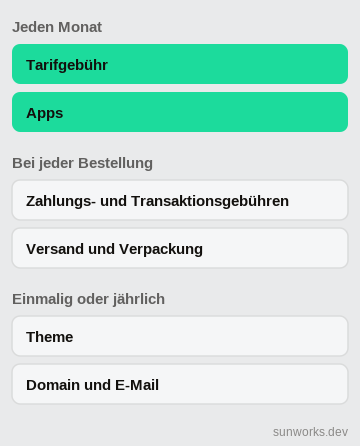
Mit dieser Tabelle sehen Sie, ob Ihre Preise nach Gebühren und Versand tatsächlich Gewinn abwerfen. Preise nach der Eröffnung zu ändern, kann bei den ersten Kunden Vertrauen kosten.
2. Zahlungsarten wählen und testen
Shopify Payments, das hauseigene Zahlungssystem, ist in Deutschland verfügbar und meist die einfachste Wahl, weil Shopify dann keine zusätzliche Transaktionsgebühr berechnet. Kunden in Deutschland erwarten neben der Kreditkarte vor allem PayPal, Klarna und den Kauf auf Rechnung. Prüfen Sie in Ihren Zahlungseinstellungen, welche Zahlungsarten Sie direkt aktivieren können und welche eine App oder einen eigenen Anbieter brauchen.
- Anbieter vergleichen: Vergleichen Sie Gebühren, unterstützte Zahlungsarten, die Dauer bis zur Auszahlung und den Ablauf bei Erstattungen.
- Zusätzliche Transaktionsgebühr einrechnen: Nutzen Sie einen externen Zahlungsanbieter statt Shopify Payments, kann Shopify je nach Tarif eine zusätzliche Gebühr berechnen. Die Höhe unterscheidet sich zwischen den Tarifen.
- Kasse testen: Bestellen Sie mit einer echten Karte einen kleinen Betrag und erstatten Sie ihn. Prüfen Sie, ob Zahlung, 3D-Secure-Bestätigung und Bestellbestätigung reibungslos funktionieren.
- Währung festlegen: Wählen Sie die Hauptwährung des Shops von Anfang an richtig. Eine spätere Änderung sorgt für Verwirrung in Berichten und Produktpreisen.
3. Versandzonen und Versandkosten einrichten
Die Versandeinstellungen sorgen nach dem Start für die meisten Beschwerden. Sieht ein Kunde an der Kasse Versandkosten, mit denen er nicht gerechnet hat, bricht er den Kauf ab.
- Versandzonen festlegen: Verkaufen Sie nur in Deutschland, in die EU oder weltweit? Legen Sie für jede Zone eigene Tarife fest.
- Berechnungsart wählen: Pauschal, versandkostenfrei ab einem Bestellwert oder nach Gewicht. Wenn Sie nach Gewicht berechnen, braucht jedes Produkt ein genaues Gewicht.
- Versanddienstleister anbinden: Shopify-Apps für DHL, DPD, Hermes oder GLS erstellen Versandetiketten und Sendungsnummern automatisch. Von Hand wird das mit steigender Bestellzahl schnell unmöglich.
- Lieferzeiten klar angeben: Nennen Sie die voraussichtliche Lieferzeit auf der Produktseite und an der Kasse.
4. Steuern, Rechnungen und Rechtstexte
Ein Onlineshop in Deutschland hat Pflichten aus Steuer-, Verbraucher- und Datenschutzrecht. Die folgenden Punkte sind ein allgemeiner Rahmen; für eine Prüfung Ihres Unternehmens empfehlen wir eine Steuerberatung und eine Rechtsberatung.
- Preise inklusive Mehrwertsteuer: Gegenüber Verbrauchern müssen Preise inklusive Mehrwertsteuer angegeben werden, mit Hinweis auf zusätzliche Versandkosten. Hinterlegen Sie in den Steuereinstellungen von Shopify, dass die Preise die Steuer enthalten, damit sie an der Kasse nicht doppelt aufgeschlagen wird.
- Rechnungen automatisieren: Richten Sie eine App oder Anbindung ein, die zu jeder Bestellung automatisch eine Rechnung erstellt. Jede Bestellung von Hand abzurechnen kostet Zeit und führt zu Fehlern.
- Verkauf ins EU-Ausland: Verkaufen Sie an Verbraucher in anderen EU-Ländern, prüfen Sie das One-Stop-Shop-Verfahren (OSS) für die Umsatzsteuer.
- Verpackungsregister: Wer verpackte Waren an Endkunden in Deutschland verschickt, muss sich in der Regel im Verpackungsregister LUCID registrieren und an einem System beteiligen.
- Impressum, AGB und Widerrufsbelehrung: Veröffentlichen Sie ein vollständiges Impressum, Ihre AGB und eine Widerrufsbelehrung mit Muster-Widerrufsformular. Verbraucher haben bei den meisten Onlinekäufen ein 14-tägiges Widerrufsrecht.
- Eindeutiger Bestellbutton: Der Button, mit dem die Bestellung abgeschickt wird, muss klar auf die Zahlungspflicht hinweisen, etwa mit „zahlungspflichtig bestellen“. Prüfen Sie die Beschriftung Ihrer Kasse.
- Datenschutzerklärung und Cookie-Einwilligung: Veröffentlichen Sie eine Datenschutzerklärung nach DSGVO und holen Sie die Einwilligung ein, bevor Statistik- und Werbe-Cookies gesetzt werden.
Die Vorlagen von Shopify für Richtlinienseiten sind ein guter Anfang, müssen aber an das deutsche Recht angepasst werden.
5. Vollständige Produktdaten vorbereiten
Die Produktseite entscheidet über die Kaufentscheidung und über die Sichtbarkeit bei Google. Stellen Sie vor der Eröffnung sicher, dass jedes Produkt folgende Angaben hat.
- Aussagekräftiger Titel: Schreiben Sie einen Titel, der sagt, was das Produkt ist, welche Marke es hat und was es auszeichnet. Verwenden Sie nicht nur eine Modellnummer.
- Eigene Beschreibung: Statt den Herstellertext zu kopieren, beschreiben Sie, für wen das Produkt gedacht ist und wann es hilft. Kopierte Texte fallen in der Suche zurück.
- Varianten und Artikelnummern: Legen Sie Optionen wie Größe und Farbe als Varianten an und geben Sie jeder Variante eine Artikelnummer (SKU). Bestandsführung und Retouren bauen darauf auf.
- Bilder: Nutzen Sie Bilder, die das Produkt aus verschiedenen Blickwinkeln zeigen, im gleichen Seitenverhältnis und bei gutem Licht. Ergänzen Sie für jedes Bild einen Alternativtext.
- Gewicht und Barcode: Tragen Sie für die Versandberechnung und Marktplatz-Anbindungen das Gewicht und, falls vorhanden, den Barcode ein.
- Kollektionen: Gruppieren Sie Produkte so, wie Ihre Kunden danach suchen. Auch Kollektionsseiten können in den Suchergebnissen erscheinen.
Wenn Sie Kleidung oder Schuhe verkaufen, beeinflusst Ihre Größentabelle direkt die Retourenquote. Finden Kunden nicht die richtige Größe, kommt die Ware zurück. Für dieses Problem haben wir die Shopify-App Sizemate entwickelt, die der Produktseite eine Größentabelle und Größenempfehlungen hinzufügt.
6. Theme und Einkaufserlebnis
Das Theme ist das Schaufenster Ihres Shops und bestimmt einen großen Teil der Ladezeit. Achten Sie bei der Auswahl vor dem Aussehen auf diese Punkte:
- Mobile Nutzung: Die meisten Besucher kommen über das Smartphone. Testen Sie das Theme auf einem echten Smartphone, von der Produktseite über den Warenkorb bis zur Kasse.
- Ladezeit: Messen Sie den Demo-Shop des Themes mit PageSpeed Insights. Ein schweres Theme später schneller zu machen, ist schwierig.
- Funktionen statt Apps: Funktionen, die das Theme schon mitbringt, ersparen zusätzliche Apps. Jede App bedeutet zusätzlichen Code auf der Seite.
- Vertrauenssignale: Zahlungsarten, Rückgabebedingungen, Kontaktdaten und Lieferzeit sollten auf der Produktseite sichtbar sein.
Wenn Ihr Shop langsam lädt, erklärt unser Ratgeber warum Ihre Website langsam ist Ursachen und Lösungen Schritt für Schritt.
7. SEO-Grundlagen legen
Shopify erstellt die Sitemap und übernimmt die grundlegenden technischen SEO-Einstellungen automatisch. Ihre Aufgabe ist es, Inhalte und Adressstruktur richtig aufzusetzen.
- Titel und Beschreibung für Suchmaschinen: Schreiben Sie für jedes Produkt und jede Kollektion einen eigenen Titel und eine eigene Beschreibung. Standardmäßig wird der erste Satz der Produktbeschreibung verwendet, und der passt oft nicht.
- Lesbare Adressen: Halten Sie Produktadressen (Handles) kurz und verständlich. Ändern Sie eine Adresse nach der Eröffnung, kann Shopify eine Weiterleitung anlegen, besser ist es aber, sie von Anfang an richtig zu wählen.
- Weiterleitungen vom alten Shop: Wechseln Sie von einer anderen Plattform, leiten Sie alte Produkt- und Kategorieadressen auf ihr Gegenstück in Shopify um. Im Shopify-Adminbereich gibt es dafür einen eigenen Bereich für URL-Weiterleitungen.
- Search Console: Fügen Sie den Shop Ihrem Konto in der Google Search Console hinzu und reichen Sie die Sitemap ein.
- Blog und Ratgeber: Inhalte, die Fragen zu Ihren Produkten beantworten, bringen Suchanfragen auf Ihre Produktseiten.
Wenn Ihr Shop bei Google und in KI-gestützten Suchwerkzeugen gut gelesen werden soll, sehen Sie sich unsere SEO- und GEO-optimierte Website an.
8. Benachrichtigungen, E-Mail und Analyse
- Bestell-E-Mails anpassen: Überarbeiten Sie die Texte für Bestellbestätigung, Versandbestätigung und Erstattung, damit sie zum Ton Ihrer Marke passen.
- Absenderdomain bestätigen: Bestätigen Sie Ihre Domain in den E-Mail-Einstellungen von Shopify. E-Mails von einer nicht bestätigten Adresse landen leicht im Spam.
- E-Mails bei abgebrochenem Checkout aktivieren: Eine Erinnerung an Kunden, die bis zur Kasse kamen, aber nicht gekauft haben, ist einer der am einfachsten einzurichtenden Umsatzhebel.
- Analyse mit Einwilligung einrichten: Richten Sie Werkzeuge wie Google Analytics und Werbepixel ein, prüfen Sie aber, dass sie ohne Cookie-Einwilligung nicht aktiv sind.
9. Testbestellungen von Anfang bis Ende durchspielen
Durchlaufen Sie vor der Eröffnung jeden Schritt, den Ihre Kunden erleben werden. Unsere Testliste folgt dieser Reihenfolge:
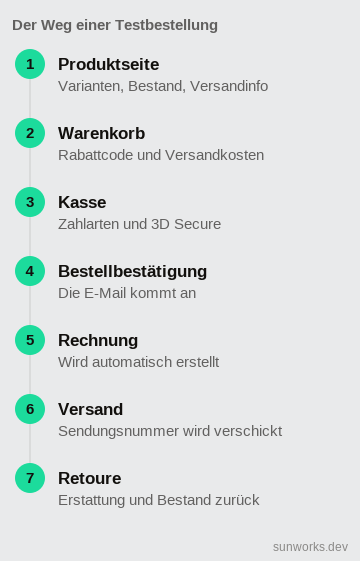
- Wählen Sie auf dem Smartphone ein Produkt, legen Sie es in den Warenkorb und testen Sie einen Rabattcode.
- Schließen Sie die Zahlung mit einer echten Karte ab und prüfen Sie die angebotenen Zahlungsarten.
- Prüfen Sie, ob die Bestellbestätigung ankommt und alle Angaben stimmen.
- Kontrollieren Sie, ob die Rechnung automatisch erstellt wird.
- Versenden Sie die Bestellung und prüfen Sie, ob die Sendungsnummer beim Kunden ankommt.
- Erstatten Sie die Bestellung und prüfen Sie, ob das Geld zurückgeht und der Bestand aktualisiert wird.
Wiederholen Sie den Test mit verschiedenen Versandzonen und mindestens einem Produkt mit Varianten. Jede Lücke, die Sie finden, wäre sonst ein Problem Ihres ersten echten Kunden gewesen.
10. Vorbereitung auf die ersten Verkäufe
Besucher kommen nach der Eröffnung nicht von selbst. Planen Sie vor dem Start, woher Ihr erster Besucherstrom kommen soll.
- Bestehende Zielgruppe einbinden: Kündigen Sie den Eröffnungstermin vorab in Ihren sozialen Netzwerken und Ihrer E-Mail-Liste an. Ein kleines Angebot für die Eröffnungswoche beschleunigt die ersten Bestellungen.
- Newsletter-Anmeldung einrichten: Ergänzen Sie den Footer des Shops um ein Anmeldefeld. Wer sich heute einträgt, liest morgen Ihre erste Kampagne.
- Produktfeed vorbereiten: Um in den Shopping-Kanälen von Google und sozialen Netzwerken zu erscheinen, müssen Ihre Produktdaten vollständig sein. Titel, Bilder und Barcodes aus Schritt fünf zahlen sich hier erneut aus.
- Auf Kundenfragen vorbereitet sein: Bereiten Sie kurze Antworten zu häufigen Themen wie Versand, Retouren und Größen vor. Auf einer Hilfeseite gesammelt, entlasten sie den Kundenservice.
5 Fehler, die wir bei Shop-Eröffnungen oft sehen
- Überraschende Versandkosten an der Kasse: Stoßen Kunden auf Kosten, die sie auf der Produktseite nicht gesehen haben, brechen sie den Kauf ab. Zeigen Sie die Versandbedingungen deutlich auf der Produktseite.
- Rechnungen von Hand: In den ersten Tagen geht das noch, doch mit steigender Bestellzahl kommen Verzögerungen und Fehler. Richten Sie die Anbindung vor der Eröffnung ein.
- Zu viele Apps: Für jeden Zweck eine eigene App erhöht die monatlichen Kosten und das Gewicht der Seite. Prüfen Sie zuerst, was Theme und Shopify bereits können.
- Unvollständige Produktdaten: Produkte ohne Gewicht führen zu falschen Versandkosten, Produkte mit kopierter Beschreibung erscheinen nicht in der Suche.
- Ausgelassene Testbestellung: Funktioniert Zahlung, Rechnung oder Versand nicht, merkt es Ihr erster echter Kunde. Eine Testbestellung beseitigt dieses Risiko vor dem Start.
Eröffnungstag und erste Woche
Am Eröffnungstag gibt es wenig zu tun, aber die Reihenfolge zählt:
- Entfernen Sie die Passwortseite des Shops und prüfen Sie, ob Ihre Domain als primäre Domain eingestellt ist.
- Öffnen Sie Startseite, eine Produktseite und die Kasse ein letztes Mal auf Smartphone und Computer.
- Reichen Sie die Sitemap in der Search Console ein.
- Verfolgen Sie die ersten Bestellungen genau und prüfen Sie, ob Zahlung, Rechnung und Versand automatisch laufen.
Beobachten Sie in der ersten Woche die Abbruchquote im Warenkorb, die meistbesuchten Produkte und die Fragen Ihrer Kunden. Kommt dieselbe Frage zweimal, gehört die Antwort auf die Produktseite.
Häufige Fragen
Brauche ich Shopify Payments?
Nein, aber es ist in Deutschland meist die einfachste Lösung, weil Shopify dann keine zusätzliche Transaktionsgebühr berechnet. Wenn Sie andere Anbieter nutzen möchten, etwa für den Kauf auf Rechnung, lassen sich diese über Apps und Anbindungen ergänzen.
Wie lange dauert die Einrichtung eines Shops?
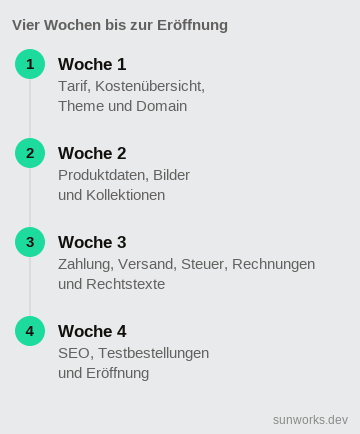
Das hängt von der Zahl der Produkte und Anbindungen ab. Ein Shop mit einigen Dutzend Produkten kann nach abgeschlossener Vorbereitung in drei bis vier Wochen öffnen. Am meisten Zeit kosten in der Regel die Produktdaten.
Welchen Shopify-Tarif sollte ich wählen?
Für die meisten neuen Shops reicht der Einstiegstarif. Mit wachsender Bestellzahl lohnt sich der Wechsel in einen höheren Tarif mit niedrigeren Transaktionsgebühren. Rechnen Sie vor der Entscheidung die Gebühren mit Ihrer erwarteten monatlichen Bestellzahl durch.
Wie viele Apps sollte ich installieren?
Installieren Sie zum Start nur die Apps, die Sie wirklich brauchen: solche, die den Verkauf direkt betreffen, wie Zahlung, Versand, Rechnungen und gegebenenfalls eine Größentabelle. Jede App bedeutet monatliche Kosten und zusätzlichen Code auf der Seite.
Darf ich Produktbeschreibungen vom Hersteller übernehmen?
Das ist möglich, aber unter Hunderten Websites mit demselben Text fallen Sie kaum auf. Eigene Beschreibungen schneiden in der Suche besser ab und beantworten die Fragen Ihrer Kunden besser.
Worauf muss ich beim Wechsel von einer anderen Plattform zu Shopify achten?
Neben dem Umzug von Produkten, Kunden und Bestellhistorie ist die Weiterleitung der alten Adressen auf ihr Gegenstück in Shopify entscheidend. Ohne Weiterleitungen gehen die Suchmaschinenpositionen des alten Shops verloren.
Zusammenfassung
- Berechnen Sie die tatsächlichen Kosten mit Tarif, Gebühren, Apps und Versand.
- Wählen Sie Ihre Zahlungsarten und testen Sie sie mit einer echten Bestellung.
- Richten Sie Versandzonen, Steuereinstellungen, Rechnungen und Rechtstexte ein.
- Bereiten Sie Produktdaten, Bilder und Kollektionen vollständig vor.
- Legen Sie die SEO-Grundlagen und leiten Sie alte Adressen um.
- Testen Sie eine Bestellung von Anfang bis Ende und beobachten Sie die erste Woche genau.
Bauen wir Ihren Shop gemeinsam mit diesen Schritten auf. Sehen Sie sich unsere Einrichtung eines Shopify-Shops an oder schreiben Sie uns über die Kontaktseite, dann planen wir Ihre Eröffnung gemeinsam.