Warum ist Ihre Website langsam? 9 Ursachen und die Lösung Schritt für Schritt
Warum lädt Ihre Website langsam? Wir zeigen, wie Sie die Ladezeit richtig messen, welche 9 Ursachen es auf jeder Plattform gibt und wie Sie sie Schritt für Schritt beheben, mit Hinweisen für WordPress, Shopify, Wix und eigene Websites.

- Lesezeit
- 14 Min.
- Abschnitte
- 7
Die kurze Antwort auf die Frage, warum eine Website langsam lädt: Schwere Bilder, ein langsamer Server, fehlendes Caching, zu viel JavaScript und Code von Drittanbietern lassen den Browser lange warten, bevor er Inhalte zeigen kann. Auf den meisten Websites kommen mehrere dieser Faktoren zusammen, deshalb hilft keine einzelne Einstellung dauerhaft. Die richtige Lösung beginnt mit einer Messung und setzt dort an, wo die Seite am stärksten ausgebremst wird.
Eine langsame Website lässt Besucher warten, verzögert Kauf- und Kontaktentscheidungen und kann in den Suchergebnissen Nachteile bringen. Sieht ein Besucher in den ersten Sekunden keinen Inhalt, schließt er den Tab und kommt oft nicht wieder. In diesem Beitrag erfahren Sie zuerst, wie Sie die Ladezeit messen, dann die neun Ursachen langsamer Websites und für jede eine praktische Lösung. Die letzten Abschnitte enthalten Hinweise je Plattform, die richtige Reihenfolge und welche Arbeiten Fachleute erfordern.
Zuerst die Ladezeit richtig messen
Arbeit an der Ladezeit beginnt mit einer Messung, denn Verbesserungen auf Verdacht kosten meist Zeit an der falschen Stelle. Vier Werkzeuge genügen: PageSpeed Insights, der Core-Web-Vitals-Bericht der Search Console, Lighthouse in den Chrome DevTools und WebPageTest oder GTmetrix. Zusammen zeigen sie das Erlebnis echter Nutzer und das technische Verhalten der Seite.
- Testen Sie Ihre Seite mit PageSpeed Insights und speichern Sie das mobile Ergebnis und die vorgeschlagenen Verbesserungen.
- Öffnen Sie den Core-Web-Vitals-Bericht in der Search Console und notieren Sie die Seitengruppen, die die Schwellenwerte überschreiten.
- Öffnen Sie dieselbe Seite in den Chrome DevTools, starten Sie im Lighthouse-Tab einen Test mit mobilem Profil und zeichnen Sie anschließend im Performance-Tab den Ladeablauf auf.
- Testen Sie mit WebPageTest oder GTmetrix von einem anderen Standort aus und suchen Sie im Wasserfalldiagramm die langsamste Anfrage.
- Sammeln Sie die Ergebnisse in einer Liste: welche Seite, welcher Messwert, welcher Wert, welche Anfrage.
Lassen Sie den mobilen Test nicht aus. Die meisten Besucher kommen über das Smartphone, und Smartphones haben weniger Rechenleistung und eine schwankendere Verbindung als ein Desktop-Rechner. Eine Seite, die am Desktop flüssig wirkt, kann auf dem Smartphone deutlich langsamer laden. Treffen Sie Ihre Entscheidungen deshalb anhand des mobilen Ergebnisses.
PageSpeed Insights zeigt zwei Arten von Daten. Felddaten stammen aus dem Chrome UX Report und decken die letzten 28 Tage ab; Labordaten sind ein einzelner Lighthouse-Test. Bei Websites mit wenig Besuchern gibt es oft keine Felddaten, dann arbeiten Sie mit Labordaten und messen regelmäßig. Widersprechen sich beide, haben die Felddaten Vorrang, denn sie zeigen die tatsächlichen Bedingungen Ihrer Website.
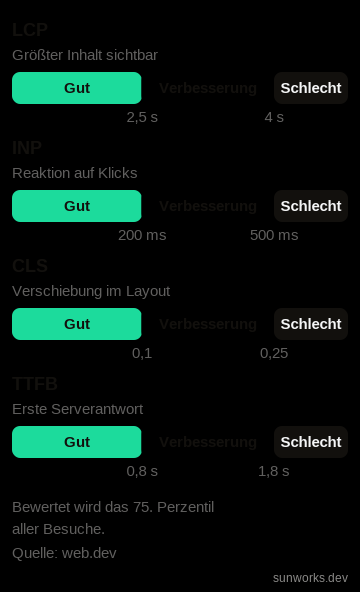
LCP (Largest Contentful Paint) misst, wie lange es dauert, bis das größte Bild oder der größte Textblock der Seite sichtbar ist. INP (Interaction to Next Paint) misst, wie schnell der Bildschirm nach einem Klick oder Tippen reagiert; der Wert hat im März 2024 FID abgelöst. CLS (Cumulative Layout Shift) misst, wie stark sich Inhalte beim Laden verschieben. TTFB (Time to First Byte) misst, wie lange der Browser auf das erste Byte vom Server wartet; TTFB ist kein Core Web Vital, beeinflusst die anderen Werte aber direkt. Damit eine Seite als gut gilt, müssen mindestens 75 % der Besuche unter dem Schwellenwert liegen, maßgeblich ist also das 75. Perzentil. Die Schwellenwerte stammen aus dem Core-Web-Vitals-Leitfaden von web.dev.
9 Ursachen für langsame Websites und ihre Lösung
Die folgenden Ursachen gelten auf jeder Plattform, und auf den meisten Websites treten mehrere gleichzeitig auf. Zu jeder Ursache finden Sie das Symptom, den Grund, die Lösung Schritt für Schritt und ein Beispiel.

1. Große, nicht optimierte Bilder
Symptom: Bilder erscheinen beim Laden nacheinander, und das große Bild oben bleibt lange eine leere Fläche.
Ursache: Fotos vom Smartphone werden unverändert hochgeladen, und der Browser muss Dateien von mehreren Megabyte laden.
- Speichern Sie Bilder als WebP oder AVIF; beide Formate funktionieren in allen aktuellen Browsern.
- Skalieren Sie Bilder auf die Größe, in der sie angezeigt werden; laden Sie kein Katalogfoto mit 4.000 Pixeln Breite hoch.
- Nutzen Sie srcset, ein Attribut, mit dem der Browser je nach Bildschirmbreite die passende Datei wählt.
- Versehen Sie Bilder außerhalb des sichtbaren Bereichs mit Lazy Loading, damit sie erst laden, wenn sie ins Bild kommen. Verwenden Sie das nicht für das LCP-Bild, denn dieses muss sofort laden.
- Geben Sie jedem Bild Breite und Höhe an, damit der Browser den Platz reserviert und nichts verrutscht.
Beispiel: Wird ein Produktfoto mit 180 KB statt 3 MB hochgeladen, sieht es für das Auge gleich aus, die Ladezeit sinkt aber deutlich.
2. Langsamer Server und hohe TTFB
Symptom: Selbst das Grundgerüst der Seite kommt spät, der Browser-Tab zeigt lange eine leere Fläche.
Ursache: Der Server antwortet spät. Dahinter können Shared Hosting, ein weit entfernter Serverstandort, veraltete Software oder aufwendige Datenbankabfragen stecken.
- Prüfen Sie die Ressourcengrenzen Ihres Hosting-Pakets; bei Shared Hosting bremsen benachbarte Websites auch Ihre aus.
- Wählen Sie einen Serverstandort nahe an Ihrer Zielgruppe; sind Ihre Besucher überwiegend in Deutschland, sollte der Server in Europa stehen.
- Stellen Sie sicher, dass Ihre Software aktuell ist; alte Versionen sind langsam und ein Sicherheitsrisiko.
- Finden und vereinfachen Sie langsame Abfragen, und laden Sie auf Listenseiten keine unnötigen Daten.
- Speichern Sie wiederkehrende Abfragen im Cache.
Beispiel: Kommen die meisten Besucher aus Deutschland, während der Server auf einem anderen Kontinent läuft, verursacht jede Anfrage vermeidbare Netzwerkverzögerung. Ein Wechsel der Serverregion senkt die TTFB messbar.
Wenn der Server dauerhaft verbessert werden muss, deckt unser Hosting-Service diesen Schritt ab.
3. Fehlendes Caching
Symptom: Dieselbe Seite wird für jeden Besucher neu erzeugt, Serverlast und Antwortzeit steigen im Laufe des Tages.
Ursache: Für die Seitenausgabe, den Browser und Datenbankabfragen ist keine Cache-Ebene eingerichtet.
Ein Cache speichert eine fertige Version der Seite und liefert sie dem nächsten Besucher aus, ohne sie neu zu erzeugen.
- Aktivieren Sie den Seiten-Cache und stellen Sie sicher, dass er bei inhaltlichen Änderungen geleert wird.
- Legen Sie für CSS, JavaScript, Schriften und Bilder Header mit langer Gültigkeit für den Browser-Cache fest.
- Nutzen Sie auf datenbanklastigen Seiten einen Objekt-Cache, der die Ergebnisse häufiger Abfragen im Arbeitsspeicher hält.
- Nehmen Sie personalisierte Seiten und Bestellschritte vom Cache aus.
- Testen Sie die Seite danach im privaten Fenster und im angemeldeten Zustand.
Beispiel: Auf einer Unternehmenswebsite, deren Startseite sich wenige Male am Tag ändert, bekommen Besucher nach dem Aktivieren des Seiten-Caches die fertige Seite, und die Wartezeit sinkt.
4. Kein CDN
Symptom: Für Besucher aus anderen Regionen oder Ländern lädt die Website spürbar langsamer.
Ursache: Alle Dateien kommen von einem Server, und jede Anfrage aus der Ferne sammelt Netzwerkverzögerung.
Ein CDN (Content Delivery Network) liefert statische Dateien von Servern an verschiedenen Orten der Welt aus.
- Verbinden Sie Ihre Domain mit einem CDN-Dienst und schließen Sie die DNS-Einrichtung ab.
- Liefern Sie zuerst Bilder, CSS, JavaScript und Schriften über das CDN aus.
- Speichern Sie auch die HTML-Antwort im CDN, mit einer Dauer, die zur Änderungshäufigkeit Ihrer Inhalte passt.
- Prüfen Sie, ob das CDN den Standort wählt, der dem Besucher am nächsten ist.
- Messen Sie nach dem Start TTFB und LCP erneut.
Beispiel: Liefert eine Website, deren Server in einem Land steht, Bilder an Besucher im Ausland von nahen Standorten aus, sinkt die Zeit bis zur ersten Anzeige.
5. Zu viel JavaScript
Symptom: Die Seite ist sichtbar, aber Schaltflächen reagieren eine Weile nicht, und das Scrollen ruckelt.
Ursache: Der Browser muss ein großes JavaScript-Bundle laden und ausführen, also den gesamten Code der Website in einer Datei.
- Ermitteln Sie, welcher Code wirklich gebraucht wird, und entfernen Sie ungenutzte Bibliotheken.
- Schalten Sie bei Baukastensystemen schwere Vorlagen und ungenutzte Apps ab.
- Laden Sie Code, den nur eine Seite braucht, nur auf dieser Seite und nicht auf der ganzen Website.
- Senken Sie den Aufwand der Hydration, also des Vorgangs, bei dem auf dem Server erzeugtes HTML im Browser interaktiv gemacht wird.
- Prüfen Sie Skripte von Drittanbietern im Tag Manager einzeln.
Beispiel: Lädt eine WordPress-Website auf jeder Seite Slider-, Formular- und Page-Builder-Plugins, öffnet sich derselbe Inhalt nach deren Entfernung mit viel weniger Code. Das ist nur ein Beispiel; dasselbe Problem gibt es auf jeder Plattform.
6. Render-blockierendes CSS und JavaScript
Symptom: Die Seite bleibt weiß, Inhalte erscheinen erst nach mehreren Schritten.
Ursache: Bevor der Browser die Seite zeichnen kann, stößt er auf Dateien, auf die er warten muss.
- Trennen Sie das kritische CSS ab, also die kleinste Menge an Stilen, die für den ersten Bildschirm nötig ist.
- Laden Sie die übrigen Stile, nachdem die Seite geladen ist.
- Ergänzen Sie JavaScript-Dateien um defer, damit sie erst nach dem Verarbeiten des HTML ausgeführt werden.
- Entfernen Sie ungenutztes CSS und JavaScript.
- Verkleinern Sie die Dateien (Minify) und entfernen Sie unnötige Kommentare und Leerzeichen.
Beispiel: Auf einer Seite, die drei Theme-Stylesheets und zwei getrennte Bibliotheken lädt, beschleunigt das Entfernen ungenutzten Codes und das Abtrennen des kritischen CSS die erste Anzeige deutlich.
7. Code von Drittanbietern
Symptom: Die Website ist auf Ihrem Server schnell, aber auf manchen Seiten steigt die Verzögerung unregelmäßig.
Ursache: Chat-Widgets, Analyse-Tools, Werbepixel, Karten und eingebettete Videos laden Code von eigenen Servern, und diese Anfragen liegen nicht in Ihrer Hand.
- Listen Sie auf, welcher Drittanbieter-Code tatsächlich genutzt wird, und entfernen Sie den Rest.
- Starten Sie Chat- und Analyse-Tools verzögert, nachdem die Seite geladen ist.
- Laden Sie Karten erst beim Anklicken.
- Nutzen Sie bei YouTube-Videos die Facade-Technik: Statt des Players erscheint ein leichtes Vorschaubild, der Player lädt erst beim Klick.
- Entfernen Sie im Tag Manager unnötige Tags und verkettete Trigger.
Beispiel: Hat die Startseite ein automatisch startendes Video und eine eingebettete Karte, können diese beiden Elemente allein die erste Anzeige verzögern. Laden beide erst beim Klick, wird der erste Bildschirm schneller.
8. Webfonts und Layoutverschiebungen
Symptom: Text erscheint zuerst in einer Ersatzschrift und springt dann; Schaltflächen verrutschen.
Ursache: Die Schriftdatei lädt spät, und der Browser muss den Text neu anordnen.
- Nutzen Sie font-display: swap, damit Text in einer Ersatzschrift erscheint, bis die Webfont geladen ist.
- Erstellen Sie ein Subset, eine verkleinerte Schriftdatei, die nur die tatsächlich genutzten Zeichen enthält.
- Ergänzen Sie die wichtigste Schriftdatei um preload, damit sie früher geladen wird.
- Ziehen Sie Systemschriften als schnelle und sichere Option in Betracht.
- Reservieren Sie vorab Platz für Bilder, Anzeigen und Banner.
Beispiel: Reduziert eine Seite drei Schriftfamilien auf zwei, müssen weniger Dateien geladen werden, und das Springen des Textes verschwindet weitgehend.
9. Weiterleitungsketten und unnötige Anfragen
Symptom: In der Adresszeile erscheinen mehrere Weiterleitungen, und das Netzwerk-Panel listet Dateien mit 404-Fehler.
Ursache: Das Adressformat ist nicht einheitlich, alte Links bilden Ketten, und die Komprimierung ist aus.
- Erledigen Sie den Wechsel von http zu https und von www zu ohne www in einem einzigen Schritt.
- Verlinken Sie intern direkt auf die endgültige Adresse statt über eine Weiterleitung.
- Korrigieren oder entfernen Sie Bild-, Schrift- und Skript-Anfragen mit 404-Fehler.
- Aktivieren Sie Brotli- oder Gzip-Komprimierung, damit Textdateien deutlich kleiner übertragen werden.
- Entfernen Sie Anfragen ungenutzter Plugins, Widgets und Bibliotheken.
Beispiel: Läuft ein alter Kampagnenlink über drei Weiterleitungen, bedeutet jeder Schritt Wartezeit. Zeigt der Link direkt auf das Ziel, entfällt die zusätzliche Verzögerung.
Worauf Sie je nach Plattform achten sollten
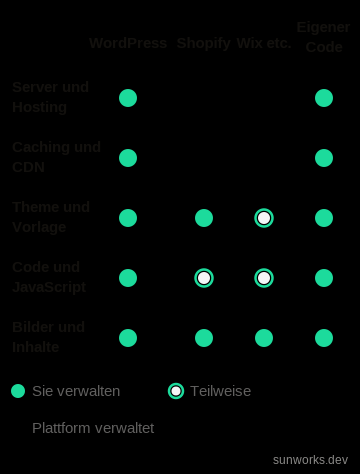
Die Ursachen sind überall gleich, doch jede Plattform gibt Ihnen einen anderen Spielraum, und die Einstellungen, auf die Sie zugreifen können, bestimmen Ihren Plan.
WordPress
Bei WordPress entscheiden meist Theme, Plugins und Hosting zusammen über die Ladezeit, und Sie haben serverseitig Zugriff auf Caching und Komprimierung. In unseren Projekten für eine WordPress-Unternehmenswebsite erfassen wir zuerst alle Plugins und messen dann.
- Löschen Sie ungenutzte Plugins und Themes, statt sie nur zu deaktivieren.
- Beschränken Sie Page-Builder- und Slider-Plugins auf die Seiten, die sie nutzen.
- Aktivieren Sie Seiten-Cache, Objekt-Cache und Brotli-Komprimierung gemeinsam.
- Nutzen Sie beim Hochladen eine automatische WebP-Umwandlung und eine Größenbegrenzung.
- Gehen Sie vor dem Start unsere WordPress-Checkliste vor dem Livegang durch.
Shopify
Bei Shopify verwaltet Shopify Server und Infrastruktur, Ihr Spielraum liegt also bei Theme, Apps und Bildern. Diese Balance richten wir bei der Einrichtung eines Shopify-Shops von Anfang an ein.
- Entfernen Sie Apps, die Sie nicht brauchen; jede App lädt zusätzliche Skripte.
- Verzichten Sie auf die schweren Slider- und Videobereiche, die das Theme mitbringt.
- Bringen Sie Produktbilder vor dem Hochladen auf die richtige Größe und komprimieren Sie sie.
- Lassen Sie Skripte von Drittanbieter-Apps nur auf den Seiten laufen, die sie brauchen.
- Messen Sie die Ladezeit nach Theme-Updates erneut.
Wix, Squarespace und Webflow
Bei Baukastensystemen haben Sie keinen Zugriff auf Servereinstellungen. Ihr Spielraum liegt bei Bildern, Apps und Vorlagen, deshalb bringt es am meisten, die Inhalte leichter zu machen.
- Schalten Sie ungenutzte Apps und Erweiterungen ab.
- Vermeiden Sie schwere Hintergrundvideos und große Slider-Bilder.
- Laden Sie Bilder im Format und in der Größe hoch, die die Plattform empfiehlt.
- Setzen Sie Animationen sparsam ein, nicht jeder Bereich braucht Bewegung.
- Legen Sie keine unnötigen Seiten und Komponenten an.
Websites mit eigenem Code (React, Next.js, Vue)
Bei JavaScript-lastigen Websites mit eigenem Code bringt es am meisten, weniger Code an den Browser zu schicken und die erste Ansicht auf dem Server vorzubereiten. Mit unserer KI-gestützten Entwicklung nehmen wir diese Änderungen auf Basis von Messungen vor.
- Erzeugen Sie Seiten per SSR oder statischer Generierung; bei SSR wird das HTML auf dem Server erstellt und fertig an den Browser geschickt.
- Wenden Sie Code Splitting an, also die Aufteilung des Codes in getrennte Dateien je Seite oder Komponente.
- Verwenden Sie die Bildkomponente des Frameworks und überlassen Sie ihr Größe und Formatumwandlung.
- Laden Sie schwere Bibliotheken im Browser nur, wenn sie gebraucht werden.
- Laden Sie Drittanbieter-Skripte verzögert und nutzen Sie dafür die Skript-Komponenten, die Frameworks wie Next.js anbieten.
In welcher Reihenfolge vorgehen?
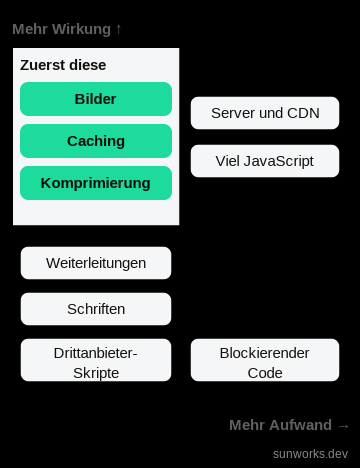
Wenn man Wirkung und Aufwand zusammen betrachtet, ist diese Reihenfolge am effizientesten:
- Messen Sie und halten Sie die aktuellen Werte schriftlich fest.
- Komprimieren und skalieren Sie Bilder und wandeln Sie sie ins passende Format um.
- Aktivieren Sie Seiten-Cache, Browser-Cache und Komprimierung.
- Beseitigen Sie Weiterleitungsketten und Anfragen mit 404-Fehler.
- Reduzieren und verzögern Sie Code von Drittanbietern.
- Bearbeiten Sie render-blockierende Dateien und trennen Sie das kritische CSS ab.
- Verbessern Sie Server und CDN.
- Reduzieren Sie das JavaScript-Gewicht und wenden Sie Code Splitting an.
- Messen Sie mit denselben Werkzeugen erneut und vergleichen Sie mit den Ausgangswerten.
Die ersten fünf Schritte lassen sich auf den meisten Websites schnell umsetzen und bringen sichtbare Verbesserungen. Server, CDN und JavaScript erfordern mehr Aufwand und stehen deshalb laut Messung am Ende. Wer nicht nach jedem Schritt misst, weiß nicht, welche Änderung gewirkt hat.
Wann sollten Sie Fachleute hinzuziehen?
Bilder komprimieren, Caching aktivieren und Plugins aufräumen können Sie gefahrlos selbst übernehmen. Serverkonfiguration, Datenbankabfragen, Theme-Code, Weiterleitungsregeln und Bestellschritte sind dagegen fehleranfällig; eine falsche Änderung kann die Website vorübergehend lahmlegen oder Bestellungen kosten.
In einem Projekt gehen wir so vor: Wir messen zuerst den Ist-Zustand, ordnen die Aufgaben nach Wirkung und Aufwand, setzen jeden Punkt einzeln um und messen mit denselben Werkzeugen erneut. So bleibt sichtbar, was jede Änderung gebracht hat, und keine Arbeit ist umsonst. Für laufende Betreuung übernehmen wir Überwachung und Prüfungen im Rahmen unseres technischen Supports.
Häufige Fragen
Muss mein PageSpeed-Wert 100 sein?
Nein, der Wert ist kein Ziel an sich. Entscheidend ist, dass Ihre Core Web Vitals in den Felddaten im guten Bereich liegen. Änderungen, die der Seite schaden, nur um den Wert zu steigern, führen in die falsche Richtung.
Warum ist meine Website auf dem Smartphone langsamer?
Smartphones haben weniger Rechenleistung, eine schwankendere Verbindung und einen kleineren Bildschirm. Dazu lädt die Seite meist dieselben schweren Dateien. Deshalb sollten Sie mobile Ergebnisse getrennt vom Desktop betrachten.
Wie stark beeinflusst die Ladezeit die Suchmaschinenoptimierung?
Die Ladezeit ist eines der Ranking-Signale von Google, entscheidet aber nicht allein. Inhaltliche Qualität, die Passung zur Suchabsicht und technische Zugänglichkeit wiegen schwerer. Trotzdem verliert eine langsame Seite früh Besucher; selbst bei guten Positionen bedeutet das verlorene Anfragen und Umsätze. Diese Balance behandeln wir gemeinsam bei unserer SEO- und GEO-optimierten Website.
Reicht Caching allein aus?
Nein. Caching beschleunigt nur bereits vorbereitete Inhalte; schwere Bilder, zu viel JavaScript und ein langsamer Server bleiben bestehen. Für dauerhafte Ergebnisse muss Caching mit den anderen Schritten zusammenspielen.
Kann ein Hosting-Wechsel meine Website beschädigen?
Nicht, wenn er gut geplant ist, aber er erfordert Sorgfalt. Domain-Einstellungen, E-Mail-Einträge, Datenbank und Dateirechte müssen vollständig umziehen, und nach dem Umzug muss getestet werden. Ein ungeplanter Wechsel kann zu kurzen Ausfällen führen.
Ich nutze Wix oder Shopify und verwalte den Server nicht. Was kann ich trotzdem tun?
Eine Menge, und zwar bei Bildern, Apps und Vorlagen. Bilder verkleinern, ungenutzte Apps entfernen, schwere Slider und Videos reduzieren und Drittanbieter-Skripte begrenzen liegt in Ihrer Hand. Bei Baukastensystemen bringen diese Bereiche den größten Gewinn.
Wie oft sollte ich die Ladezeit prüfen?
Eine Messung im Monat genügt, nach größeren Änderungen sollten Sie aber sofort messen. Prüfen Sie nach einem Theme-Update, einem neuen Plugin, einer Kampagnenseite oder einer neuen App. So bemerken Sie eine Verlangsamung, bevor Ihre Besucher es tun.
Zusammenfassung
- Langsame Websites haben meist mehrere Ursachen zugleich, nicht nur eine.
- Der erste Schritt ist immer die Messung; Vermutungen kosten Zeit an der falschen Stelle.
- Bilder, Caching und Komprimierung bringen die schnellsten Verbesserungen.
- Drittanbieter-Code und JavaScript-Gewicht sind zwei Probleme, die unbemerkt wachsen.
- Messen Sie nach jeder Änderung mit denselben Werkzeugen erneut.
Finden wir gemeinsam heraus, warum Ihre Website langsam ist. Wir messen die aktuellen Werte und planen die drei Schritte, die am meisten bringen. Schreiben Sie uns über die Kontaktseite, dann sprechen wir darüber.